FastExcelWriter – Диаграммы (с v.5.0)
На этой странице
FastExcelWriter – Диаграммы (с v.5.0)
В генерируемые таблицы можно вставлять диаграммы (примеры использования ниже и в папке /demo)
Простое использование диаграммы
// Создаём книгу
$excel = Excel::create(['Chart Demo']);

$sheet = $excel->sheet();

$data = [
    ['',	2010,	2011,	2012],
    ['Q1',   12,   15,		21],
    ['Q2',   56,   73,		86],
    ['Q3',   52,   61,		69],
    ['Q4',   30,   32,		0],
];

foreach ($data as $row) {
    $sheet->writeRow($row);
}

// Определяем ряды данных диаграммы
$dataSeries = [
    // ключ — ячейка с именем ряда данных
    // значение — диапазон с данными ряда
    'B1' => 'B2:B5',
    'C1' => 'c2:c5',
    'D1' => 'd2:d5',
];

$chartTitle = 'Bar Chart';

// Создаём диаграмму
$chart = Chart::make(Chart::TYPE_COLUMN, $chartTitle, $dataSeries)
    // Подписи оси X
    ->setCategoryAxisLabels('A2:A5')
    // Положение легенды
    ->setLegendPosition(Legend::POSITION_TOPRIGHT)
;

//	Добавляем диаграмму на лист
$sheet->addChart('A7:H20', $chart);

// Сохраняем в XLSX-файл
$excel->save($outFileName);
Расширенный пример
Когда вы используете простой адрес D8, он всегда преобразуется в абсолютный адрес листа,
на который вставлена диаграмма: Worksheet!$D$8
$sheet = $excel->getSheet('Jan');
$chart = Chart::make(Chart::TYPE_COLUMN, $chartTitle, ['A1' => 'A2:A5']);

// Этот код даст тот же результат
$chart = Chart::make(Chart::TYPE_COLUMN, $chartTitle, ['Jan!$A$1' => 'Jan!$A$2:$A$5']);
В качестве подписей можно использовать значения ячеек или строки. А полные адреса позволяют добавить в диаграмму данные с другого листа.
$chart = Chart::make(Chart::TYPE_COLUMN)
    ->addDataSeriesSet(['Jan!$A$1' => 'Jan!$A$2:$A$5', 'Feb!$A$1' => 'Feb!$A$2:$A$5'])
    ->addDataSeriesValues('B2:B5', 'B1')
    ->addDataSeriesValues('C2:B5', 'Demo1');
;
Для рядов данных можно задать параметры
$options = [
    'color' => '#ff0000', // используется для любых типов диаграмм
    'width' => '10', // используется только для линейных диаграмм
    'marker' => true, // используется только для линейных диаграмм
    'segment_colors' => '#ff0000,cbcb00,0c0' // используется для pie и pie3D
];

$chart = Chart::make(Chart::TYPE_LINE)
    ->addDataSeriesValues($dataSource, $labelSource, $options);
Доступные форматы цветов:
- 6 hex-символов с '#' — #ffcc00
- 6 hex-символов без '#' — ffcc00
- 3 hex-символа с '#' — #fc0
- 3 hex-символа без '#' — fc0
Несколько диаграмм
// Создаём диаграмму 1
$chart1 = Chart::make(Chart::TYPE_COLUMN, 'Column Chart', ['b1' => 'B2:B5', 'c1' => 'c2:c5', 'd1' => 'd2:d5'])
    ->setCategoryAxisLabels('A2:A5')
    ->setLegendPosition(Legend::POSITION_TOPRIGHT)
;

//	Добавляем диаграмму на лист
$sheet1->addChart('a9:h22', $chart1);

// Создаём диаграмму 2
$chart2 = Chart::make(Chart::TYPE_PIE, 'Pie Chart', ['b6:d6'])
    ->setCategoryAxisLabels('b1:d1')
    ->setLegendPosition(Legend::POSITION_TOPRIGHT)
    ->setPlotShowPercent(true)
;

//	Добавляем диаграмму на лист
$sheet1->addChart('i9:m22', $chart2);
Комбинированные диаграммы
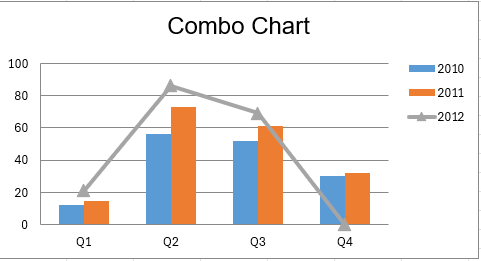
На одном графике можно комбинировать два типа диаграмм — гистограммы (column) и линейные (line)
// Создаём комбинированную диаграмму
$chart = Chart::make(Chart::TYPE_COMBO, 'Combo Chart', )
    // добавляем ряд данных типа column:
    // addDataSeriesType(\<тип>, \<источник данных>, <источник подписи>)
    ->addDataSeriesType(Chart::TYPE_COLUMN, 'B2:B5', 'B1')
    // добавляем ещё один ряд типа column
    ->addDataSeriesType(Chart::TYPE_COLUMN, 'C2:C5', 'C1')
    // добавляем ряд типа line
    ->addDataSeriesType(Chart::TYPE_LINE, 'D2:D5', 'D1')
    // источник подписей оси категорий (горизонтальной)
    ->setCategoryAxisLabels('A2:A5')
    // положение легенды
    ->setLegendPosition(Legend::POSITION_TOPRIGHT)
;

//	Добавляем диаграмму на лист
$sheet1->addChart('a9:h22', $chart);
Результат этого кода:
Типы диаграмм
| константа класса Chart |
тип диаграммы | |
|---|---|---|
| TYPE_BAR | линейчатая | 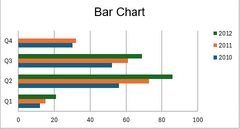 |
| TYPE_BAR_STACKED | линейчатая с накоплением | 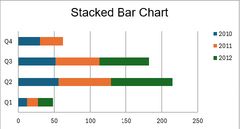 |
| TYPE_COLUMN | гистограмма | 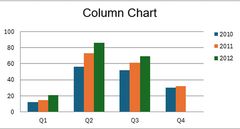 |
| TYPE_COLUMN_STACKED | гистограмма с накоплением | 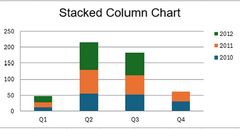 |
| TYPE_LINE | график | 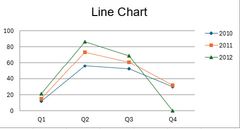 |
| TYPE_LINE_STACKED | график с накоплением | 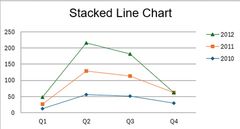 |
| TYPE_LINE_3D | объёмный график | 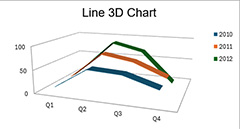 |
| TYPE_LINE_3D_STACKED | объёмный график с накоплением | 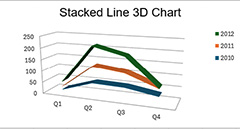 |
| TYPE_AREA | с областями | 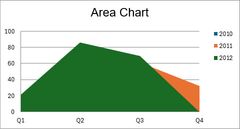 |
| TYPE_AREA_STACKED | с областями с накоплением | 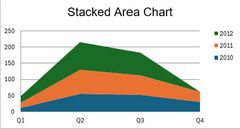 |
| TYPE_AREA_3D | объёмная с областями | 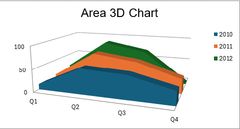 |
| TYPE_AREA_3D_STACKED | объёмная с областями с накоплением | |
| TYPE_PIE | круговая | 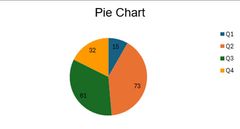 |
| TYPE_PIE_3D | объёмная круговая | 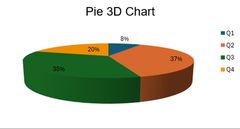 |
| TYPE_DONUT | кольцевая | 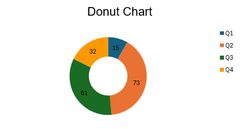 |
Полезные методы диаграмм
- setTitle(<string>) — заголовок диаграммы
- setChartColors(<array>) — цвета диаграммы
- setCategoryAxisLabels(<range>) — подписи оси категорий
- setCategoryAxisTitle(<string>) — заголовок оси категорий
- setValueAxisTitle(<string>) — заголовок оси значений
- setLegendPosition(<position>) — положение легенды (используйте константы Legend::POSITION_XXX)
- setPlotShowValues(true) — показывать значения на диаграмме
- setPlotShowPercent(true) — показывать значения в процентах (для круговых и кольцевых)